
AnyDesk vorhereinrichten.
So sehen wir uns den Bildschirm an, ohne dass ich bei Ihnen sitze. Bitte vor dem Termin machen. Dann geht keine Minute der gebuchten Zeit für die Installation drauf. Sie sehen jederzeit mit und beenden die Verbindung mit einem Klick.
1
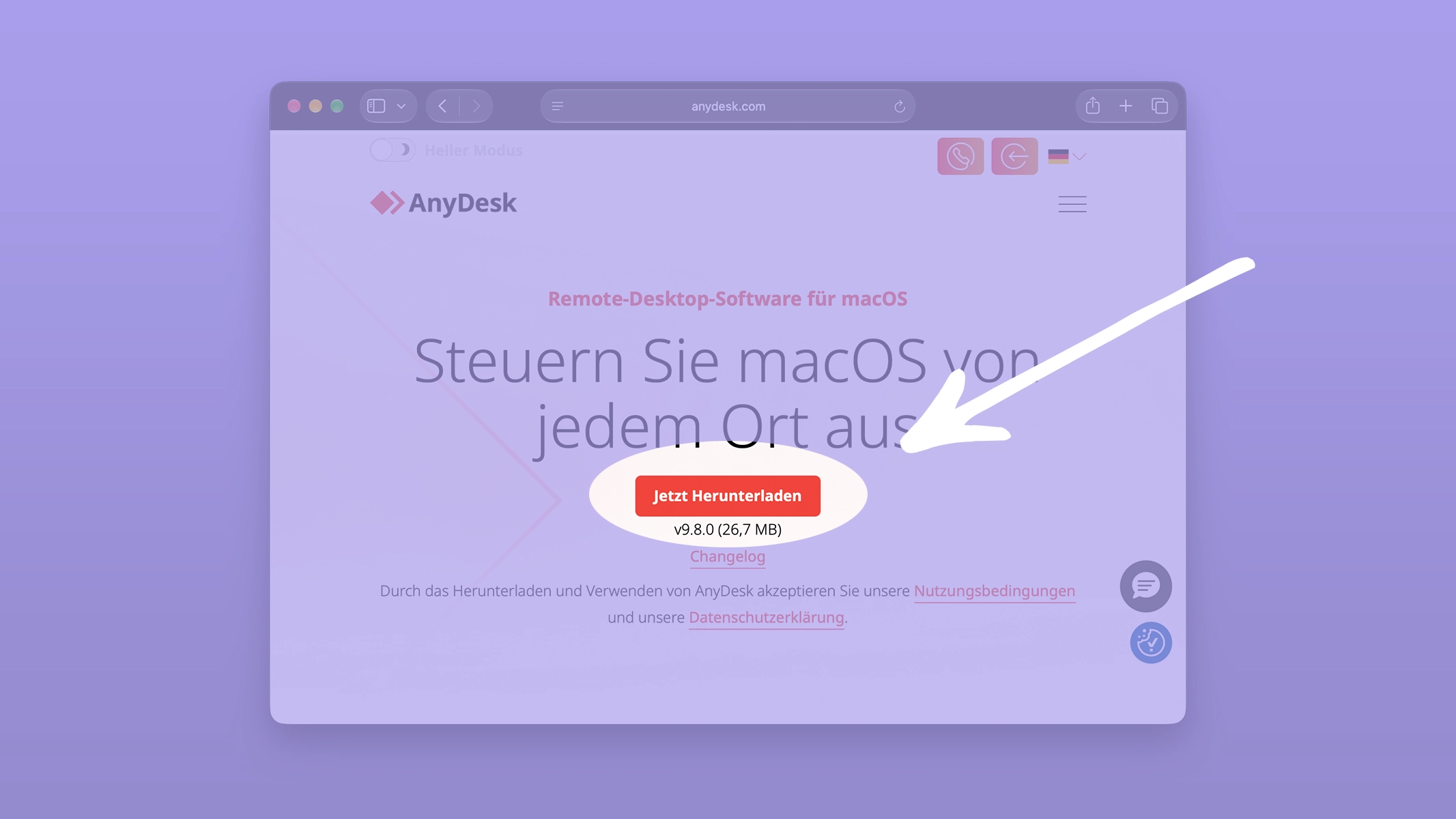
AnyDesk laden
Öffnen Sie anydesk.com/de/downloads/mac-os und klicken Sie auf Download. Die Datei heißt AnyDesk.dmg und liegt danach in Ihren Downloads.
2
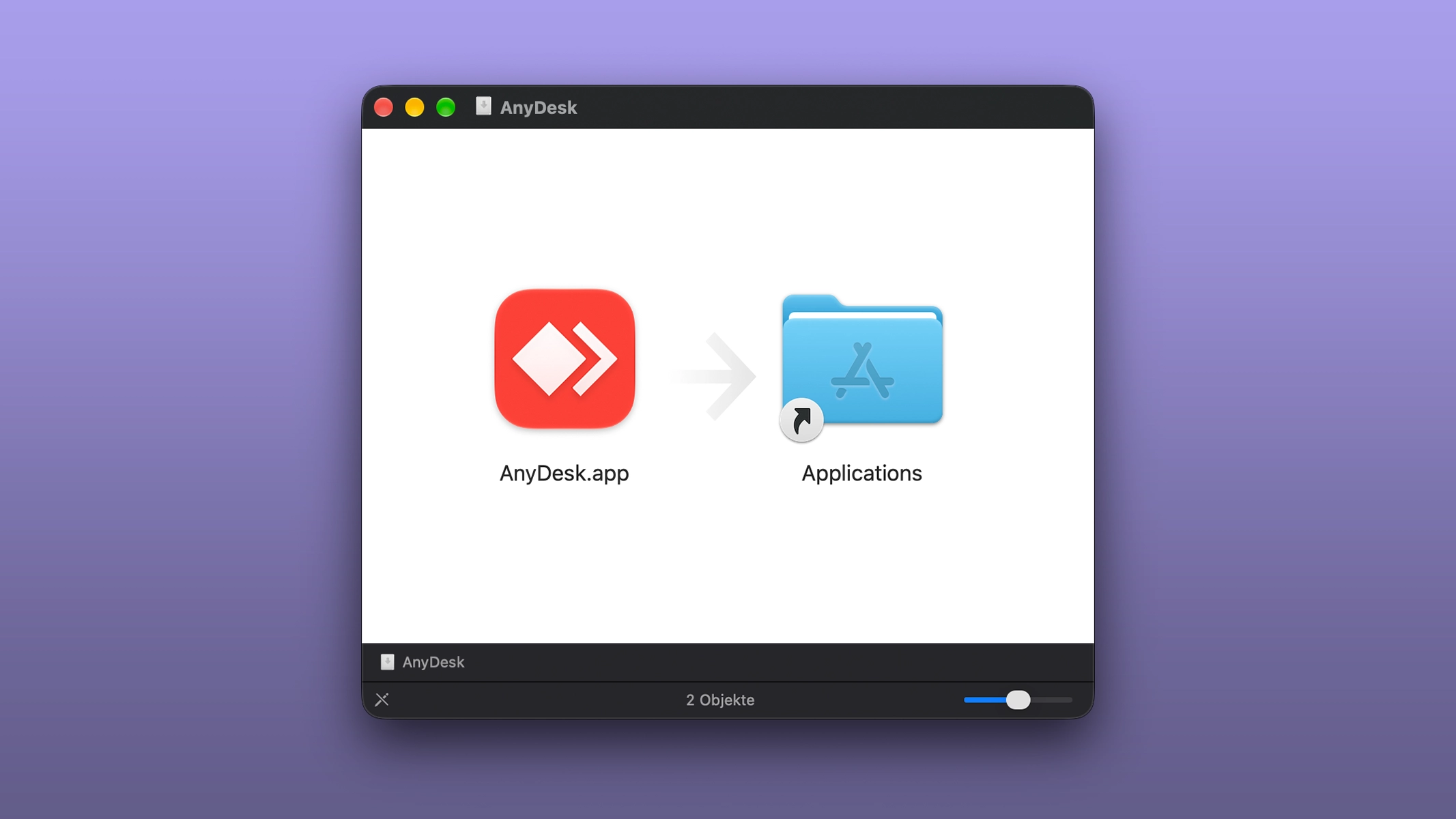
In Programme legen
Doppelklick auf die geladene Datei. Ziehen Sie das AnyDesk-Symbol in den Ordner Programme. Starten Sie AnyDesk danach aus dem Programme-Ordner.
3
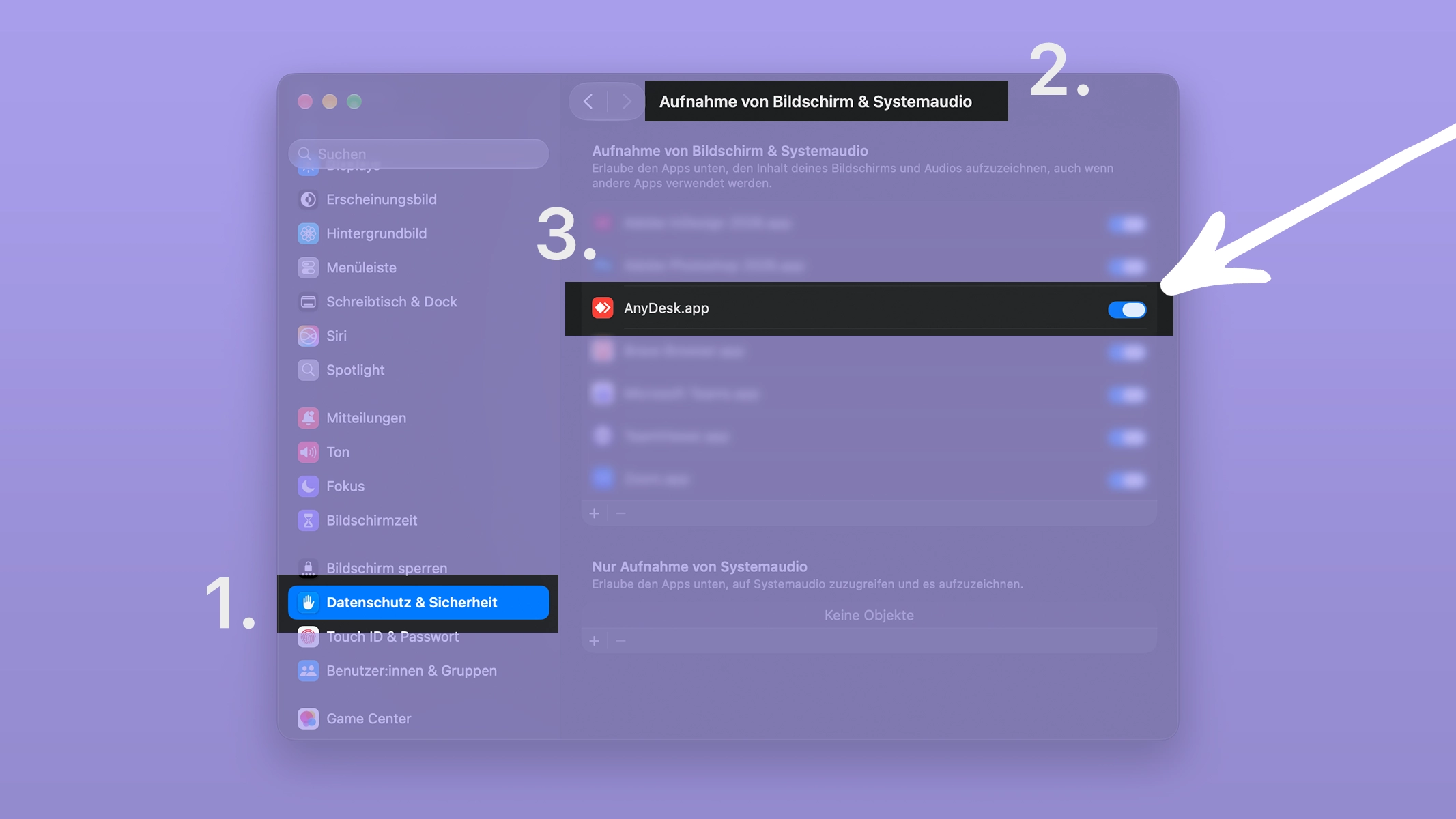
Rechte erlauben
Der Mac fragt nach Bildschirmaufnahme und Bedienungshilfen. Gehen Sie in Systemeinstellungen → Datenschutz & Sicherheit und schalten Sie AnyDesk dort ein. Ohne diese Haken kann ich später nichts sehen und nichts klicken.
4
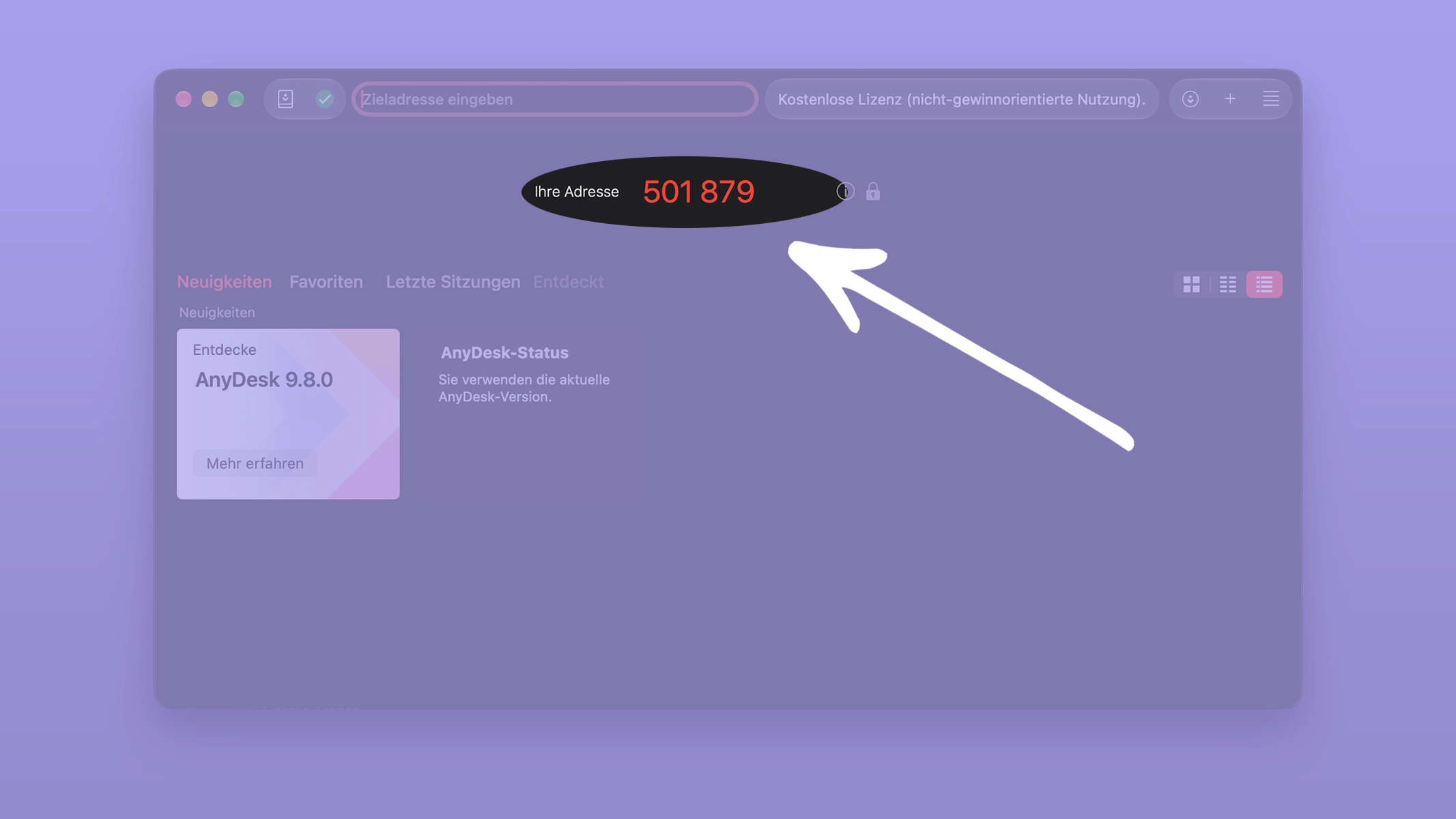
Nummer bereithalten
Im AnyDesk-Fenster steht Ihre Nummer, zum Beispiel neun Ziffern. Diese Nummer lesen Sie mir zum Termin vor. Installieren Sie das bitte vor dem Termin, nicht erst wenn wir schon sprechen.